


USB-Seriellkabel
Warum uns wählen?
Verbinden Sie sich mit Vertrauen: Ihr führender Lieferant für serielle USB-Kabel
Erweiterte Tests
Mit modernster Ausrüstung testen wir die Produktqualität und -zuverlässigkeit streng, um Industriestandards zu erfüllen und die Erwartungen der Kunden zu übertreffen.
Technischer Support und Anpassung
Premier Cable bietet personalisierten Support und maßgeschneiderte Lösungen für individuelle Bedürfnisse und gewährleistet so optimale Leistung und Kompatibilität.
Innovation
Wir arbeiten kontinuierlich an Innovationen, um den sich verändernden Konnektivitätsanforderungen gerecht zu werden, und führen innovative Produkte ein, die die neuesten Fortschritte der Branche berücksichtigen.
Breite Anwendungen
Unser serieller USB-Adapter eignet sich für verschiedene Branchen, einschließlich Industrieautomation und Computerperipheriegeräte. Vom Anschluss von Barcode-Scannern bis hin zu CNC-Maschinen bieten unsere Kabel vielseitige Lösungen für verschiedene Anwendungen.
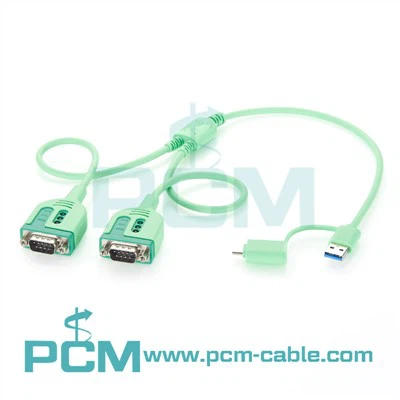
Serielle USB-Kabel, auch bekannt als USB-zu-Seriell-Adapter, sind eine Art Protokollkonverter, der die Kommunikation zwischen Geräten mit USB-Anschlüssen und solchen mit seriellen Anschlüssen erleichtert. Es konvertiert USB-Datensignale in und von verschiedenen seriellen Kommunikationsstandards, wie RS-232, RS-485, RS-422 oder serielle UART-Daten auf TTL-Ebene. Dadurch können Geräte ohne native USB-Kompatibilität mit modernen Computern oder anderen USB-Geräten kommunizieren. Serielle USB-Kabel werden häufig in der industriellen Automatisierung, bei Modems, Druckern, Barcode-Scannern, Industrieanlagen und anderen Branchen verwendet, in denen ältere serielle Geräte mit moderner Technologie verbunden werden müssen.





Was sind die Merkmale serieller USB-Kabel?
Kosteneffizienz
USB-zu-seriell-Kabel sind im Allgemeinen kostengünstiger und bieten eine erschwingliche Lösung für die Kommunikationsanforderungen der Benutzer, ohne dass teurere Geräte gekauft werden müssen.
Flexibilität
Der USB-zu-Seriell-Konverter unterstützt mehrere serielle Port-Standards, wie RS-232, RS-485, RS-422 oder serielle UART-Port-Daten auf TTL-Ebene, wodurch er für verschiedene Geräte und Anwendungen geeignet ist Szenarien.
Breite Kompatibilität
Der Seriell-zu-USB-Adapter ist mit einer Vielzahl von Geräten und Betriebssystemen kompatibel, darunter Windows, macOS und Linux, und eignet sich daher ideal für den Anschluss verschiedener Geräte.
Einfach zu installieren und zu verwenden
Die Installation eines USB-zu-seriell-Schnittstellenkabels ist in der Regel sehr einfach: Schließen Sie es einfach an den USB-Anschluss an, und das serielle Anschlusskabel behält den COM-Anschluss bei, sodass Benutzer die Einstellungen des seriellen Anschlusses im Gerätemanager leicht identifizieren und konfigurieren können, was den Benutzerkomfort erhöht.
Multi-Port-Konfigurationsoptionen
Der Seriell-zu-USB-Adapter ist mit einer Vielzahl von Geräten und Betriebssystemen kompatibel, darunter Windows, macOS und Linux, und eignet sich daher ideal für den Anschluss verschiedener Geräte.
Stromversorgung über USB
Das serielle USB-Kabel von FTDI liefert normalerweise Strom über den USB-Anschluss, sodass keine zusätzlichen Steckdosen oder Batterien erforderlich sind, was die Verwendung in einer Vielzahl von Umgebungen erleichtert und gleichzeitig die Komplexität und Kosten des Geräts reduziert.
Arten von seriellen USB-Kabeln
Serielle USB-Kabel können je nach Signaltyp und Schnittstellentyp in verschiedene Typen unterteilt werden.
Signaltyp
Je nach Signaltyp
- USB-zu-RS-232-Kabel
- USB-zu-RS-485-Kabel
- USB-zu-RS-422-Kabel
- USB-zu-TTL-Kabel: Wird häufig in Mikrocontrollern und eingebetteten Systemen verwendet.
- USB-zu-UART-Kabel: Ermöglicht die Kommunikation zwischen USB-Geräten und Geräten mit seriellem UART-Protokoll.

Computerschnittstelle
Je nach Schnittstellentyp des Computergeräts
- USB-A-zu-Seriell-Kabel
- Serielles Micro-USB-Kabel
- Serielles Mini-USB-Kabel
- Serielles USB-C-Kabel

Serielle Schnittstelle
Je nach Schnittstellentyp des seriellen Geräts
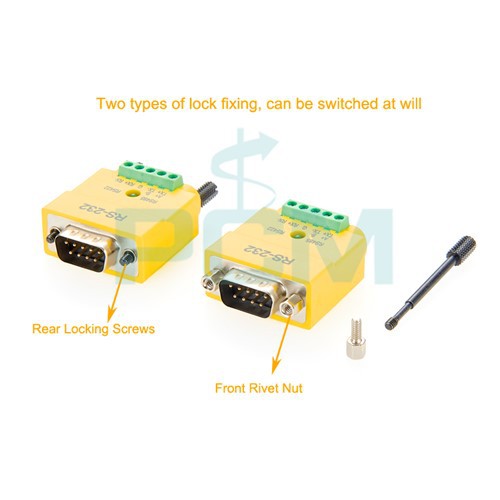
- Serielle USB-zu-DB9-, DB25- und DB15-Kabel: Wandeln Sie USB-Signale in serielle DB9-, DB25- oder DB15-Signale um, ideal für den Anschluss von Geräten mit entsprechenden Anschlüssen.
- Serielle USB-zu-Klemmenblock-Kabel: Ermöglichen eine direkte Verbindung zwischen dem Klemmenblock und dem seriellen Gerät, die häufig in der industriellen Steuerung und Automatisierung verwendet wird. Diese flexible Methode ermöglicht es Benutzern, bestimmte Pins nach Bedarf für benutzerdefinierte Anwendungen anzuschließen.
- Serielle USB-zu-M8/M12/M16/M23-Kabel: Wandeln Sie USB-Signale in serielle Signale mit verschiedenen M8-, M12-, M16- oder M23-Anschlüssen um, geeignet für Industriegeräte und Sensoranwendungen.

Anwendung von seriellen USB-Kabeln

Industrielle Automatisierung und Steuerung
- Mit einem industriellen USB-Seriellkabel können Industriesteuerungen (z. B. SPS, HMI) und Geräte (z. B. Sensoren, Aktoren) für die Datenkommunikation angeschlossen werden, um die Automatisierung und Intelligenz der Produktionslinie zu realisieren.
- Kompatibel mit fast allen SPS-Marken (wie AllenBradley, Siemens, Modicon, Servos, Indramat usw.) und ermöglicht so eine nahtlose Integration und Kommunikation mit Geräten verschiedener Hersteller.
- Es eignet sich für verschiedene Industrieszenarien, darunter Fertigung, Energiewirtschaft, Transportwesen und andere Bereiche, und bietet stabile und zuverlässige Datenübertragungs- und Gerätesteuerungsfunktionen.
Computerperipherieverbindungen
- USB-zu-Seriell-Port-Adapterkabel werden verwendet, um serielle Geräte (wie Drucker, Scanner, Barcode-Lesegeräte) an Computer anzuschließen, um Datenübertragung und Gerätesteuerung zu erreichen.
- Wird verwendet, um ältere Geräte an moderne Computer anzuschließen und sie so mit moderner Software und Systemen kompatibel zu machen.
- Bietet eine praktische Plug-in-Verbindung, unterstützt Hot-Swap- und Plug-and-Play-Funktionen und macht umständliche Installationsschritte überflüssig.
Netzwerkkommunikationsausrüstung
- Konsolenport, der zum Anschließen von Netzwerkgeräten (z. B. Routern, Switches, Servern) zur Konfiguration und Verwaltung verwendet wird.
- Das USB-zu-Konsolenkabel wird zum Debuggen, Überwachen und Beheben von Netzwerkgeräten über den seriellen Anschluss verwendet.
- Sorgen Sie für eine schnelle und stabile Datenübertragung, um einen zuverlässigen Betrieb und die Fernverwaltung von Netzwerkgeräten sicherzustellen.
Medizinische Geräte und Instrumente
- Medizinische serielle Anschlusskabel werden verwendet, um medizinische Geräte (wie medizinische Monitore und Diagnoseinstrumente) an Computer anzuschließen, um Datenübertragung und Fernüberwachung zu erreichen.
- Wird verwendet, um medizinische Geräte zur Ferndiagnose und Datenübertragung an das Netzwerk anzuschließen.
Fahrzeugdiagnose und -kontrolle
-
Wird zum Anschließen von Fahrzeugdiagnosetools an den Computer zur Fahrzeugfehlerdiagnose und Leistungsdebugging verwendet.
-
Wird zum Anschluss von Fahrzeugausrüstung und Steuersystemen zur Datenerfassung und Fahrzeugsteuerung verwendet.
Unterhaltungselektronik
-
Wird verwendet, um Unterhaltungselektronik (z. B. Digitalkameras, digitale Diktiergeräte) zur Datenübertragung und Gerätesteuerung mit Computern zu verbinden.
-
Wird zum Anschließen von Spielekonsolen, TV-Set-Top-Boxen und anderen Geräten an Computer zur Datenübertragung und Gerätesteuerung verwendet.
Anschluss und Programmierung von LED- und Digital-Signage-Boards
Verbinden Sie die LED-Anzeige und die Digital Signage-Karte über den seriellen Kommunikationsanschluss mit dem Computer, um Datenübertragung, Steuerung und Programmierung zu realisieren.
Andere Anwendungsbereiche
-
Wird zum Anschluss verschiedener Spezialgeräte und Instrumente an Computer zur Datenerfassung, Steuerung und Analyse verwendet.
-
Wird zum Verbinden verschiedener eingebetteter Systeme und Mikrocontroller für Entwicklung und Debugging verwendet.
Unsere Partner
Mit über 20 Jahren Erfahrung hat Premier Cable ein breites Kundenspektrum weltweit bedient.


Häufig gestellte Fragen
F: Welchen Chip hat das?
+
-
A: Wir verwenden FTDI-Originalchips und wählen je nach Signalbedarf verschiedene Chiptypen aus.
F: Wie kann ich meine FTDI-Treiber bereinigen und neu installieren?
+
-
A:
1. Deinstallieren Sie die vorhandenen Treiber
2. Entfernen Sie die restlichen Treiberdateien (optional)
3. Laden Sie die neuesten Treiber herunter
- Besuchen Sie die FTDI-Website, um die neuesten Treiber für Ihr spezifisches FTDI-Gerät herunterzuladen.
- Stellen Sie sicher, dass Sie Treiber herunterladen, die mit Ihrer Betriebssystemversion (z. B. Windows 10, macOS) kompatibel sind.
4. Installieren Sie die neuen Treiber
- Führen Sie die heruntergeladene Treiberinstallationsdatei aus und befolgen Sie die Anweisungen auf dem Bildschirm, um die Treiber zu installieren.
- Wenn Sie dazu aufgefordert werden, starten Sie Ihren Computer neu, um die Installation abzuschließen.
5. Überprüfen Sie die Treiberinstallation
- Sobald Ihr Computer neu startet, öffnen Sie den Geräte-Manager erneut.
- Überprüfen Sie, ob das FTDI-Gerät unter „Anschlüsse (COM & LPT)“ oder „USB-Seriell-Bus-Controller“ ohne Warnsymbole aufgeführt ist.
- Wenn das Gerät fehlerfrei aufgeführt wird, wurden die Treiber erfolgreich installiert.
F: Wie ändere ich die COM-Portnummer unter Windows?
+
-
A: Wenn Ihr serielles Gerät eine bestimmte COM-Portnummer benötigt, um zu funktionieren, befolgen Sie diese Schritte, um die COM-Portnummer im Geräte-Manager zu ändern:
- Drücken Sie die Windows-Taste + R, um das Dialogfeld „Ausführen“ zu öffnen.
- Geben Sie „devmgmt.msc“ ein und drücken Sie die Eingabetaste, um den Geräte-Manager zu öffnen.
- Erweitern Sie den Abschnitt „Anschlüsse (COM & LPT)“.
- Klicken Sie mit der rechten Maustaste auf den COM-Port, den Sie ändern möchten, und wählen Sie „Eigenschaften“.
- Klicken Sie im Eigenschaftenfenster auf die Registerkarte „Porteinstellungen“ und dann auf „Erweitert“.
- Ändern Sie die COM-Portnummer in eine verfügbare COM-Portnummer.
Hinweis: Mehrere serielle Ports können nicht dieselbe COM-Port-Nummer verwenden.
- Klicken Sie auf „OK“, um die Änderungen zu speichern.
- Starten Sie Ihren Computer neu.
Hinweis: Auch wenn Sie die COM-Port-Nummer wieder auf die ursprüngliche Nummer ändern, müssen Sie Ihren Computer neu starten.
F: Ist das ein Crosskabel?
+
-
A: Dies ist ein serieller USB-Kabeladapter mit FTDI-Chip, es wäre kein „Kreuzkabel“.
F: Wie verbinde ich den Raspberry Pi über ein USB-zu-seriell-Port-Kabel mit einem Mac?
+
-
A:
- Verbinden Sie das USB-Seriell-Kabel mit Ihrem Mac und Raspberry Pi.
- Öffnen Sie Terminal auf Ihrem Mac und identifizieren Sie den seriellen Port mit ls /dev/cu.*.
- Greifen Sie mit einem Terminalemulationsprogramm wie screen: screen auf das Terminal des Raspberry Pi zu.
- Interagieren Sie mit der Befehlszeilenschnittstelle des Raspberry Pi im Terminalfenster Ihres Mac.
F: Wie erkennt man Drähte in einem seriellen Kabel?
+
-
A:
- Multimeter-Test: Verwenden Sie ein Multimeter, das auf Durchgangsmodus eingestellt ist, um Drähte zu identifizieren, indem Sie die Sonden an jedem Ende berühren. Ein Piepton oder Durchgang weist darauf hin, dass es sich um dasselbe Kabel handelt.
- Farbcodierung: Einige Kabel verfügen über Etiketten oder farbcodierte Drähte. Zu den gängigen Farben gehören Rot, Grün, Schwarz und Weiß.
- Verdrahtungsdiagramm: Sehen Sie sich ein Diagramm an, das die Pinbelegung und Funktionen für jedes Kabel zeigt.
- Visuelle Verfolgung: Verfolgen Sie Drähte nach Möglichkeit visuell, insbesondere bei klarer Isolierung.
- Kabeltester: Verwenden Sie einen Kabeltester, um angeschlossene Drähte und ihre Funktionalität zu identifizieren.
F: Woher weiß ich, ob mein USB-zu-Seriell-Konverter funktioniert oder nicht?
+
-
A:
- Überprüfen Sie den Geräte-Manager: Suchen Sie im Geräte-Manager nach dem USB-zu-Seriell-Konverter. Keine Warnsymbole weisen auf eine ordnungsgemäße Erkennung hin.
- Testkommunikation: Verwenden Sie Terminalsoftware, um Daten von Ihrem seriellen Gerät zu senden/empfangen.
- LED-Anzeigen (falls verfügbar): Überprüfen Sie, ob die LED während der Verbindung aufleuchtet und während der Datenübertragung blinkt.
F: Verbindungsmethode und Verwendungsschritte für den USB-zu-Seriell-Anschluss
+
-
A:
- Anschließen: Stecken Sie das USB-Ende in Ihren Computer und das serielle Ende in das Gerät.
- Treiber installieren (optional): Laden Sie Treiber von der FTDI-Website herunter und installieren Sie sie.
- Gerät konfigurieren: Passen Sie Einstellungen wie Baudrate und Parität an die Anforderungen Ihres Geräts an.
- Software-Setup: Konfigurieren Sie Ihre Software für die Verwendung des seriellen Ports.
- Testen und Fehlerbehebung: Senden Sie Daten, um sicherzustellen, dass die Verbindung funktioniert, und beheben Sie etwaige Probleme.
- Wartung: Überprüfen Sie die Kabel auf Beschädigungen und halten Sie die Treiber auf dem neuesten Stand.
F: Wie installiere ich meinen USB-Seriell-Adapter unter Windows XP? (.exe-Methode)
+
-
A:
- Stellen Sie sicher, dass Ihr Betriebssystem auf dem neuesten Stand ist.
- Laden Sie die neuesten Treiber von der Website FTDI.com herunter.
- Extrahieren Sie den heruntergeladenen ZIP-Ordner und führen Sie Setup.exe aus.
- Befolgen Sie die Anweisungen auf dem Bildschirm, um die Treiber zu installieren.
- Starten Sie Ihren Computer neu, wenn Sie dazu aufgefordert werden.
- Schließen Sie den USB-Seriell-Adapter an Ihren Computer an.
- Ihr Gerät wird automatisch installiert und ist einsatzbereit.
F: Wie wählt man den richtigen USB-zu-RS485-Konverter aus?
+
-
A:
- Anforderungen verstehen: Kommunikationsparameter und Gerätetypen identifizieren.
- Schnittstellentyp: Wählen Sie USB, Ethernet oder serielle Schnittstellen.
- Kommunikationsentfernung: Wählen Sie basierend auf der erforderlichen Reichweite aus.
- Isolierung: Erwägen Sie zum Schutz eine galvanische Trennung.
- Leistungsanforderungen: Passen Sie an die Leistungsfähigkeit des Systems an.
- Software-Unterstützung: Überprüfen Sie die Treiberkompatibilität.
- Montage- und Formfaktor: Stellen Sie die physische Kompatibilität sicher.
- Zuverlässigkeit und Langlebigkeit: Entscheiden Sie sich für seriöse Hersteller.
- Budget: Balance zwischen Funktionen und Kosten.
F: Sind alle USB-zu-seriell-Kabel gleich?
+
-
A: Nein, nicht alle USB-zu-seriell-Kabel sind gleich. Obwohl sie die gleiche grundlegende Funktion der Umwandlung von USB-Signalen in serielle Signale erfüllen, kann es Unterschiede in folgenden Faktoren geben:
- Chipsatz: Unterschiedliche Kabel verwenden möglicherweise unterschiedliche Chipsätze, was sich auf Kompatibilität, Leistung und Treiberunterstützung auswirken kann.
- Verarbeitungsqualität: Einige Kabel bestehen möglicherweise aus hochwertigeren Materialien oder einer besseren Abschirmung, um Störungen zu reduzieren.
- Funktionen: Bestimmte Kabel bieten möglicherweise zusätzliche Funktionen wie mehrere serielle Anschlüsse, Überspannungsschutz oder Isolierung.
- Kompatibilität: Kabel können hinsichtlich ihrer Kompatibilität mit verschiedenen Betriebssystemen und Geräten variieren.
- Treiber: Die Verfügbarkeit und Qualität der Treiber kann je nach Kabel variieren, was sich auf die einfache Installation und die Kompatibilität mit verschiedenen Systemen auswirken kann.
F: Welche Spannung wird für den USB-Seriell-Adapter benötigt?
+
-
A: Serielle USB-Adapter werden normalerweise mit den 5 V betrieben, die vom USB-Anschluss bereitgestellt werden. Diese Spannung ist für alle USB-Anschlüsse standardisiert und reicht für die Stromversorgung und den Betrieb der meisten seriellen Geräte aus.
F: Können Sie RS232 mit Ethernet verbinden?
+
-
A: Ja, Sie können RS232-Geräte mit einem sogenannten Seriell-zu-Ethernet-Konverter an ein Ethernet-Netzwerk anschließen. Diese Konverter wandeln serielle RS232-Daten in TCP/IP-Pakete zur Übertragung über Ethernet-Netzwerke um und ermöglichen so den Fernzugriff und die Fernsteuerung von RS232-Geräten über das Netzwerk.
F: Was ist der Unterschied zwischen RS232 und DB9?
+
-
A: RS232 und DB9 hängen zusammen, sind aber nicht dasselbe. RS232 bezeichnet einen Standard für die serielle Kommunikation, der Signalpegel und elektrische Eigenschaften spezifiziert. Es definiert, wie Daten zwischen Geräten über serielle Schnittstellen übertragen werden.
DB9 hingegen bezieht sich auf den physischen Anschluss, der für serielle RS232-Ports verwendet wird. Es handelt sich um einen neunpoligen Anschluss, der häufig bei Geräten zu finden ist, die die RS232-Kommunikation unterstützen. Der DB9-Anschluss wird häufig für serielle Schnittstellen an Computern, Druckern und anderen elektronischen Geräten verwendet.
F: Ist RS232 schneller als USB?
+
-
A: RS232 und USB dienen unterschiedlichen Zwecken und haben unterschiedliche Eigenschaften. Daher ist es nicht korrekt zu sagen, dass das eine allgemein schneller ist als das andere.
RS232 ist ein serieller Kommunikationsstandard, der im Vergleich zu USB älter und langsamer ist. Es unterstützt typischerweise Datenübertragungsraten von bis zu 115,2 Kbit/s (Kilobits pro Sekunde), obwohl mit spezieller Hardware und Protokollen höhere Geschwindigkeiten möglich sind.
USB (Universal Serial Bus) ist eine neuere und schnellere Schnittstelle zum Anschluss von Peripheriegeräten an einen Computer. USB-Versionen haben sich im Laufe der Zeit weiterentwickelt, wobei USB 3.2 Gen 2x2 die derzeit schnellste Version ist und Datenübertragungsraten von bis zu 2 0 Gbit/s (Gigabit pro Sekunde) unterstützt. Die meisten gängigen USB-Geräte arbeiten jedoch mit niedrigeren Geschwindigkeiten, wie z. B. USB 2.0 mit einer maximalen Rate von 480 Mbit/s (Megabit pro Sekunde) oder USB 3.0 mit einer maximalen Rate von 5 Gbit/s.
F: Häufige Probleme und Methoden zur Fehlerbehebung beim seriellen USB-Kabel?
+
-
A:
- Treiberprobleme
Problem: Gerät wird nicht erkannt oder funktioniert nicht richtig.
Fehlerbehebung: Installieren Sie die neuesten Treiber von der Website des Herstellers oder verwenden Sie integrierte Betriebssystemtreiber.
- Falsche COM-Port-Zuweisung
Problem: Gerät ist dem falschen COM-Port zugewiesen.
Fehlerbehebung: Weisen Sie den korrekten COM-Port manuell über den Geräte-Manager (Windows) oder die Systemeinstellungen (macOS) zu.
- Probleme mit der physischen Verbindung
Problem: Lose/beschädigte Verbindungen.
Fehlerbehebung: Stellen Sie sichere Verbindungen sicher und prüfen Sie, ob Kabel/Stecker beschädigt sind.
- Kompatibilitätsprobleme
Problem: Gerät ist nicht mit Betriebssystem/Software kompatibel.
Fehlerbehebung: Überprüfen Sie die Kompatibilität mit den Spezifikationen und der Software des Herstellers.
- Signalstörungen
Problem: Störungen führen zu Kommunikationsfehlern.
Fehlerbehebung: Vermeiden Sie elektromagnetische Störquellen in der Nähe des Kabels.
- Spannungs-/Stromprobleme
Problem: Unzureichende Stromversorgung.
Fehlerbehebung: Verwenden Sie einen USB-Hub mit eigener Stromversorgung oder stellen Sie eine ausreichende Stromversorgung sicher.
- Konfigurationseinstellungen
Problem: Falsche Einstellungen (Baudrate usw.).
Fehlerbehebung: Einstellungen in Software/Gerät überprüfen/anpassen.
- Fehlerhafte Hardware
Problem: Defektes Kabel/Gerät.
Fehlerbehebung: Testen Sie mit einem anderen Kabel/Gerät.
- Betriebssystem-Updates
Problem: Updates verursachen Kompatibilitätsprobleme.
Fehlerbehebung: Rollback von Updates oder Warten auf Patches.
- Softwarekonflikte
Problem: Widersprüchliche Software/Treiber.
Fehlerbehebung: Schließen Sie nicht benötigte Apps oder deaktivieren Sie in Konflikt stehende Treiber.
- Pufferüberlauf
Problem: Die Datenübertragung überschreitet die Pufferkapazität.
Fehlerbehebung: Puffergröße erhöhen oder Übertragungsrate optimieren.
- Umweltfaktoren
Problem: Extreme Bedingungen oder körperliche Belastung.
Fehlerbehebung: Stellen Sie sicher, dass die Geräte innerhalb der Spezifikationen funktionieren, und schützen Sie sie vor Schäden.
F: Alles ist angeschlossen, aber nichts funktioniert. Was soll ich tun?
+
-
A:
- Überprüfen Sie die Verbindungen
○Stellen Sie sicher, dass alle Kabel an beiden Enden fest mit den jeweiligen Anschlüssen verbunden sind.
○Stellen Sie sicher, dass keine losen Verbindungen oder beschädigten Kabel vorhanden sind.
-
Geräte neu starten
○Starten Sie die am Setup beteiligten Geräte neu, z. B. den Computer, das serielle Gerät und alle verwendeten Adapter oder Konverter.
-
Überprüfen Sie die Stromversorgung
○Stellen Sie sicher, dass alle Geräte eingeschaltet sind und mit Strom versorgt werden.
○Prüfen Sie gegebenenfalls, ob die Batterien richtig eingelegt und geladen sind.
-
Überprüfen Sie den Geräte-Manager
○Öffnen Sie den Geräte-Manager auf Ihrem Computer, um zu sehen, ob der serielle Port erkannt und richtig konfiguriert wird.
○Suchen Sie nach Fehleranzeigen oder Warnungen im Zusammenhang mit dem seriellen Gerät.
-
Testen Sie mit einem anderen Gerät
○Testen Sie das serielle Gerät nach Möglichkeit mit einem anderen Computer oder testen Sie ein anderes serielles Gerät mit dem aktuellen Setup, um festzustellen, ob das Problem beim Gerät oder beim Setup liegt.
-
Treiber aktualisieren
○Stellen Sie sicher, dass die Treiber für das serielle Gerät, die USB-Adapter oder andere relevante Hardware auf dem neuesten Stand sind.
○Laden Sie bei Bedarf die neuesten Treiber von der Website des Herstellers herunter und installieren Sie sie.
-
Überprüfen Sie die Kompatibilität
○Stellen Sie sicher, dass das serielle Gerät mit dem verwendeten Computer und Betriebssystem kompatibel ist.
Stellen Sie sicher, dass alle verwendeten Adapter oder Konverter sowohl mit dem Computer als auch mit dem seriellen Gerät kompatibel sind.
-
Überprüfen Sie die Geräteeinstellungen
○Überprüfen Sie die Einstellungen und Konfiguration des seriellen Geräts, um sicherzustellen, dass es für die beabsichtigte Verwendung richtig eingerichtet ist.
○Informationen zu den Konfigurationseinstellungen finden Sie im Benutzerhandbuch oder in der Dokumentation des Geräts.
-
Suchen Sie professionelle Hilfe
○Wenn das Problem nach der Fehlerbehebung weiterhin besteht, wenden Sie sich bitte an den technischen Support, um Hilfe zu erhalten.
○Professionelle Techniker oder Supportmitarbeiter können das Problem möglicherweise effektiver diagnostizieren und lösen.