Wenn Sie einen 4K-Monitor mit FreeSync besitzen, wissen Sie, dass es nichts Besseres gibt als flüssiges, ruckelfreies Gameplay, gestochen scharfe Details bei Filmen oder nahtloses Multitasking – bis Sie feststellen, dass Ihr altes Kabel alles zurückhält. Als jemand, der seinen Lebensunterhalt jahrelang damit verdient, Videokabel zu beschaffen und zu testen (und zahllose Kundenprobleme zu beheben), kann ich Ihnen sagen, dass das falsche Kabel nicht nur Ihre Bildqualität ruiniert, sondern FreeSync möglicherweise sogar vollständig deaktiviert. Nachdem Sie eng mit Dutzenden von Kunden zusammengearbeitet und die Ausrüstung an ihre Grenzen gebracht haben, erfahren Sie hier, was Sie eigentlich wissen müssen, um das richtige Kabel für Ihr Setup auszuwählen.
Lassen Sie uns zunächst den Hype durchbrechen: Bei 4K und FreeSync geht es nicht nur um Auflösung und Bildwiederholfrequenz, sondern auch um Bandbreite und Protokollunterstützung. Ein 4K-Monitor mit FreeSync muss normalerweise mindestens 8 Gbit/s pro Spur verarbeiten (das sind insgesamt 25,2 Gbit/s für die meisten gängigen 4K-60-Hz-Setups), um klare, stabile Videos zu liefern, und er muss das Adaptive-Sync-Protokoll unterstützen, auf das FreeSync angewiesen ist. Überspringen Sie die billigen Kabel ohne aufgeführte Spezifikationen und gehen Sie nicht davon aus, dass „HDMI“ oder „DisplayPort“ in allen Versionen gleich funktioniert. Ich habe gesehen, dass Kunden ein beliebiges HDMI 2.0-Kabel für ihren 4K-60-Hz-FreeSync-Monitor genommen haben, nur um ständig Tearing und Ruckeln zu bekommen – denn HDMI 2.0 erreicht eine maximale Geschwindigkeit von 18 Gbit/s, was für die dynamische Bildratensynchronisierung von 4K mit hoher Bildwiederholfrequenz oder FreeSync nicht ausreicht.
DisplayPort ist oft der Goldstandard für FreeSync, und das ist kein Zufall. Der ursprüngliche DisplayPort 1.4a-Standard beinhaltet ausdrücklich die FreeSync-Zertifizierung und unterstützt bis zu 8K bei 60 Hz oder 4K bei 144 Hz – viel mehr Bandbreite, als die meisten 4K-FreeSync-Monitore jemals benötigen werden. Aber hier ist der Haken: Nicht alle DisplayPort-Kabel sind gleich. Wenn Ihr Monitor über einen DisplayPort-Eingang in voller Größe verfügt, benötigen Sie ein zertifiziertes DisplayPort 1.4-Kabel mit ordnungsgemäßer Abschirmung. Dadurch werden Störungen vermieden, die die FreeSync-Synchronisierung unterbrechen und mitten im Spiel zu Ausfällen führen können.
Was aber, wenn Ihr Computer (wie viele moderne Laptops) nur über USB-C-Anschlüsse verfügt? Hier wird ein gutes USB-C-zu-Mini-DisplayPort-Kabel zu einem echten Game-Changer. Die meisten neuen USB-C-Anschlüsse unterstützen den Alt-Modus, wodurch sie DisplayPort-Signale übertragen können, und Mini-DisplayPort ist ein üblicher Eingang bei älteren oder kompakten Monitoren. Ich habe das empfohlenUSB-C-auf-Mini-DisplayPort-Kabelan Hunderte von Kunden mit 4K-FreeSync-Monitoren, und das Feedback ist konsistent: Sie erhalten stabiles 4K 60 Hz mit aktiviertem FreeSync, kein Ruckeln und perfekte Farbgenauigkeit. Der Schlüssel hier besteht darin, sicherzustellen, dass das Kabel Thunderbolt 3/4-kompatibel ist (falls Ihr Laptop darüber verfügt) – es erhöht die Bandbreite auf 40 Gbit/s, sodass Sie sogar 4K mit 144 Hz übertragen können, wenn Ihr Monitor dies unterstützt, während FreeSync weiterhin reibungslos läuft.
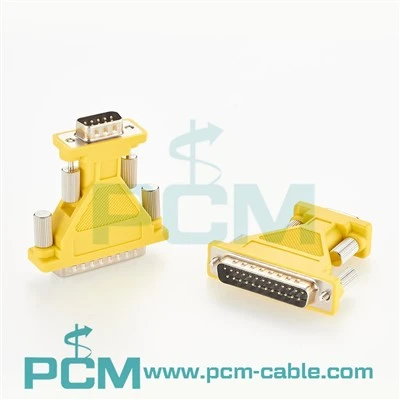
Moment mal – was ist, wenn Sie ältere Geräte haben, die nur über DVI- oder VGA-Anschlüsse verfügen? Viele Kunden fragen mich nach der Kombination von Altem und Neuem, und die Wahrheit ist: Wenn Sie einen 4K-FreeSync-Monitor verwenden, sind DVI und VGA für FreeSync nicht geeignet. VGA ist ein analoges Signal und kann daher Adaptive Sync überhaupt nicht unterstützen, und selbst die besten DVI-Kabel erreichen eine Spitzengeschwindigkeit von 10,8 Gbit/s, was für 1080p, aber nicht für 4K ausreicht. Ich habe Leute gesehen, die versucht haben, ein DVI-zu-VGA-RCA-Videosplitterkabel zu verwenden, um ihren alten PC anzuschließen, und obwohl es für einfache Videos funktioniert, lässt sich FreeSync einfach nicht aktivieren. Das Gleiche gilt für Adapter wie den Mini-DVI-zu-VGA-Adapter – ideal für den Anschluss eines alten Mac an einen VGA-Monitor, aber nicht für die Nutzung der Funktionen Ihres 4K-FreeSync-Monitors. Selbst Mini-DVI-zu-DVI-Adapterkabel können nicht die für 4K und FreeSync erforderliche Bandbreite übertragen. Wenn Ihr Setup also nur über ältere Anschlüsse verfügt, ist es besser, Ihre Videoquelle zu aktualisieren oder einen USB-C- oder DisplayPort-Adapter in voller Größe hinzuzufügen, damit FreeSync funktioniert.
Lassen Sie uns näher auf häufige Anwendungsfälle eingehen, denn es gibt keine Einheitslösung, die für alle passt. Wenn Sie ein Gamer mit einem High-End-Desktop (der über einen DisplayPort 1.4-Ausgang in voller Größe verfügt) und einem 4K-FreeSync-Monitor sind, wählen Sie ein zertifiziertes DisplayPort 1.4-Kabel mit einer Länge von mindestens 1,8 Metern. Mit billigen Kabeln ohne Markenzeichen können Sie vielleicht ein paar Dollar sparen, aber sie neigen über größere Entfernungen zu Signalverlusten, was FreeSync zunichte macht. Wenn Sie an einem Laptop arbeiten, der nur über USB-C verfügt, entscheiden Sie sich für das zuvor erwähnte USB-C-zu-Mini-DisplayPort-Kabel – es ist Plug-and-Play mit den meisten modernen Laptops und da es ein natives DisplayPort-Signal überträgt, funktioniert FreeSync genauso gut wie mit einem Full-Size-Anschluss. Wer über eine Mischung aus alter und neuer Ausrüstung verfügt, etwa einen Vintage-Laptop mit Mini-DVI-Anschlüssen und einen neuen 4K-FreeSync-Monitor, sollte seine Zeit nicht mit einem einfachen Mini-DVI-auf-DVI-Adapter verschwenden. Suchen Sie stattdessen nach einem Mini-DVI-zu-DisplayPort-Adapter (oder koppeln Sie einen USB-C-zu-DisplayPort-Adapter, wenn Ihr Laptop über USB-C verfügt), um sicherzustellen, dass das Adaptive Sync-Protokoll unterstützt wird.
Ich wurde auch von Kunden gefragt, ob HDMI 2.1 eine Option sei. HDMI 2.1 unterstützt zwar 4K bei 120 Hz und sogar FreeSync (jetzt FreeSync für HDMI genannt), ist für diesen Anwendungsfall jedoch weniger zuverlässig als DisplayPort. Die meisten HDMI-Kabel mit der Bezeichnung „2.1“ sind für einen 4K-FreeSync-Monitor, der bei 60 Hz seine maximale Leistung erbringt, übertrieben, und ich habe bei HDMI mehr Fälle von FreeSync-Störungen gesehen als bei DisplayPort oder USB-C auf Mini DisplayPort. Bleiben Sie bei DisplayPort-basierten Lösungen, um ein möglichst konsistentes Erlebnis zu erzielen.
Ein weiterer großer Fehler, den Menschen machen: Sie überprüfen die Einstellungen ihres Monitors nicht. Selbst wenn Sie das richtige Kabel haben, lässt sich FreeSync nicht einschalten, wenn die Einstellungen Ihres Monitors falsch sind. Bei den meisten Monitoren müssen Sie im Anzeigemenü Adaptive Sync oder FreeSync aktivieren und sicherstellen, dass die Bildwiederholfrequenz auf den von Ihrem Monitor und Kabel unterstützten Höchstwert eingestellt ist. Ich rate meinen Kunden immer, ihr Kabel zu testen, indem sie ein rasantes Spiel spielen oder sich ein Video mit dynamischen Bewegungen ansehen. Wenn sie Tearing oder Stottern bemerken, ist das Kabel zu langsam oder unterstützt nicht das richtige Protokoll.
Warum also mir vertrauen? Ich bin seit über einem Jahrzehnt im Videokabelgeschäft tätig und habe jedes Kabel in unserem Sortiment auf allen Arten von 4K-FreeSync-Monitoren getestet, von 27-Zoll-Gaming-Setups bis hin zu 34-Zoll-Ultrawide-Monitoren. Ich habe gesehen, was passiert, wenn man ein billiges Kabel verwendet, das nicht den Bandbreitenanforderungen entspricht, und ich habe unzähligen Kunden zu dem reibungslosen, klaren Erlebnis verholfen, für das sie bezahlt haben. Die Wahrheit ist, dass das beste Kabel für Ihren 4K-FreeSync-Monitor nicht das teuerste ist – es ist dasjenige, das zu Ihren Anschlüssen passt, die richtige Bandbreite unterstützt und mit Ihrem Setup funktioniert. Wenn Sie einen USB-C-Laptop und einen Mini DisplayPort-Monitor haben, ist derUSB-C-auf-Mini-DisplayPort-Kabelist fast immer die beste Wahl. Wenn Sie über ältere Anschlüsse verfügen und Ihre Quelle derzeit nicht aktualisieren können, seien Sie ehrlich, was Sie benötigen – kaufen Sie kein DVI-auf-VGA-RCA-Videosplitterkabel in der Hoffnung, FreeSync zu erhalten, denn das funktioniert einfach nicht.


Letztendlich erspart Ihnen die Investition in das richtige Kabel Frust, Geldverschwendung für inkompatible Geräte und das Verpassen des vollen Potenzials Ihres 4K-FreeSync-Monitors. Wenn Sie nicht sicher sind, welches Kabel für Ihr Setup das richtige ist, oder mehr über unser Sortiment erfahren möchten, nehmen Sie Kontakt mit uns auf. Wir arbeiten mit Gamern, Content-Erstellern und Home-Office-Benutzern zusammen, um für jeden Bedarf das perfekte Videokabel zu finden, und wir stehen hinter jedem Produkt, das wir verkaufen. Geben Sie sich nicht mit verschwommenen Videos oder abgehacktem Gameplay zufrieden – Ihr Setup verdient etwas Besseres.
Referenzen
- Video Electronics Standards Association (VESA). DisplayPort 1.4a-Spezifikation. Von vesa.org abgerufen
- Offizielle AMD FreeSync-Kompatibilitätsrichtlinien. Von amd.com abgerufen
- USB-Implementierer-Forum (USB-IF). USB-C-Alt-Modus-Spezifikation. Von usb.org abgerufen
- Consumer Technology Association (CTA). 4K-Video- und Kabelleistungsstandards. Von cta.tech abgerufen