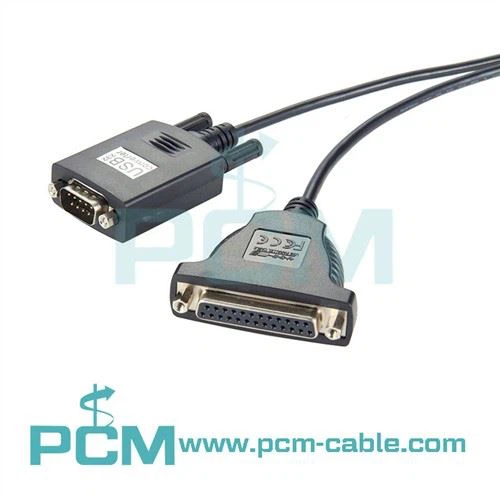
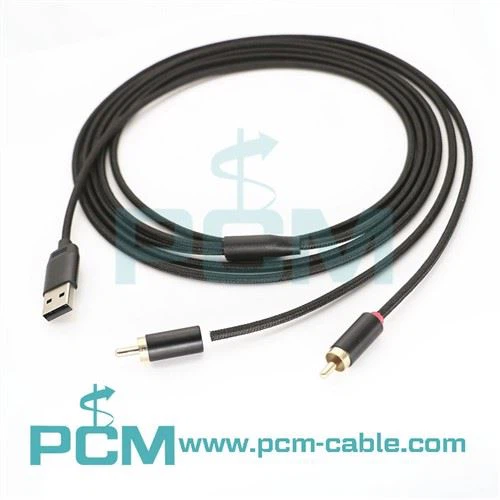
Als erfahrener Anbieter von seriellen Adaptern habe ich aus erster Hand miterlebt, mit welchen Herausforderungen Benutzer häufig konfrontiert werden, wenn es darum geht, die erforderlichen Treiber für diese Geräte zu installieren. In diesem Blogbeitrag führe ich Sie durch den Prozess der Installation eines seriellen Adaptertreibers und stelle sicher, dass Sie Ihren Adapter reibungslos in Betrieb nehmen können.
Grundlegendes zu seriellen Adaptern
Bevor wir uns mit dem Installationsprozess befassen, nehmen wir uns einen Moment Zeit, um zu verstehen, was serielle Adapter sind und warum sie wichtig sind. Serielle Adapter sind Geräte, mit denen Sie serielle Geräte wie Modems, Barcodescanner und Industriegeräte über einen USB-Anschluss an einen Computer anschließen können. Sie wandeln die seriellen Daten des Geräts in ein Format um, das der Computer verstehen kann, und ermöglichen so eine nahtlose Kommunikation zwischen beiden.


Unser Unternehmen bietet eine breite Palette an seriellen Adaptern an, um den unterschiedlichen Anforderungen unserer Kunden gerecht zu werden. Zu unseren beliebten Produkten gehören dieUSB-zu-Seriell-RS-232-DB9-FTDI-Adapter, DieUSB 2.0-zu-RS232-Adapterkonverter, und dieUSB-zu-RS485-TTL-Konverter. Jeder dieser Adapter ist für eine zuverlässige und effiziente serielle Kommunikation ausgelegt und eignet sich daher ideal für verschiedene Anwendungen.
Voraussetzungen für die Treiberinstallation
Bevor Sie mit der Installation des Treibers für den seriellen Adapter beginnen, müssen Sie einige Dinge tun, um eine erfolgreiche Installation sicherzustellen:
- Überprüfen Sie die Kompatibilität: Stellen Sie sicher, dass Ihr serieller Adapter mit Ihrem Betriebssystem kompatibel ist. Die meisten modernen seriellen Adapter unterstützen Windows, macOS und Linux, es ist jedoch immer eine gute Idee, die Produktspezifikationen noch einmal zu überprüfen.
- Sammeln Sie die notwendigen Informationen: Suchen Sie die Treiberinstallationsdateien. Diese Dateien sind normalerweise auf der Website des Herstellers zu finden. Sie müssen die Modellnummer Ihres seriellen Adapters kennen, um den richtigen Treiber herunterzuladen.
- Sichern Sie Ihre Daten: Obwohl die Treiberinstallation im Allgemeinen ein sicherer Vorgang ist, empfiehlt es sich immer, Ihre wichtigen Daten zu sichern, falls etwas schief geht.
Schritt-für-Schritt-Anleitung zur Installation eines seriellen Adaptertreibers
Windows
- Schließen Sie den seriellen Adapter an: Stecken Sie Ihren seriellen Adapter in einen freien USB-Anschluss Ihres Computers. Windows erkennt das neue Gerät automatisch und versucht möglicherweise, den Treiber zu installieren.
- Laden Sie den Treiber herunter: Wenn Windows den entsprechenden Treiber nicht finden kann, besuchen Sie die Website des Herstellers und laden Sie den Treiber für Ihr spezifisches serielles Adaptermodell herunter. Stellen Sie sicher, dass Sie den Treiber herunterladen, der mit Ihrer Windows-Version kompatibel ist (z. B. Windows 10, Windows 11).
- Suchen Sie die heruntergeladene Datei: Sobald der Download abgeschlossen ist, suchen Sie die heruntergeladene Treiberdatei. Es liegt normalerweise in einem komprimierten Format vor, z. B. einer ZIP-Datei.
- Extrahieren Sie die Dateien: Klicken Sie mit der rechten Maustaste auf die komprimierte Datei und wählen Sie „Alle extrahieren“. Befolgen Sie die Anweisungen auf dem Bildschirm, um die Dateien an einen Speicherort auf Ihrem Computer zu extrahieren.
- Installieren Sie den Treiber: Navigieren Sie zum extrahierten Ordner und doppelklicken Sie auf die Setup-Datei (normalerweise mit einem Namen wie „setup.exe“). Befolgen Sie die Anweisungen des Installationsassistenten. Dazu gehören möglicherweise das Akzeptieren der Lizenzvereinbarung und die Auswahl des Installationsorts.
- Überprüfen Sie die Installation: Öffnen Sie nach Abschluss der Installation den „Geräte-Manager“, indem Sie mit der rechten Maustaste auf die Schaltfläche „Start“ klicken und „Geräte-Manager“ auswählen. Erweitern Sie den Abschnitt „Anschlüsse (COM & LPT)“. Ihr serieller Adapter sollte aufgelistet sein, was darauf hinweist, dass der Treiber erfolgreich installiert wurde.
macOS
- Schließen Sie den seriellen Adapter an: Stecken Sie den seriellen Adapter in einen USB-Anschluss Ihres Mac.
- Laden Sie den Treiber herunter: Besuchen Sie die Website des Herstellers und laden Sie den macOS-kompatiblen Treiber für Ihren seriellen Adapter herunter.
- Öffnen Sie die heruntergeladene Datei: Doppelklicken Sie auf die heruntergeladene Datei, um sie zu öffnen. Dies kann eine Disk-Image-Datei mit der Erweiterung.dmg sein.
- Installieren Sie den Treiber: Befolgen Sie die Anweisungen auf dem Bildschirm im Installationsfenster. Möglicherweise müssen Sie Ihr Administratorkennwort eingeben, um die Installation abzuschließen.
- Überprüfen Sie die Installation: Öffnen Sie „Systeminformationen“, indem Sie auf das Apple-Menü klicken, „Über diesen Mac“ auswählen und dann auf „Systembericht“ klicken. Wählen Sie unter „Hardware“ „USB“ aus. Wenn der Treiber korrekt installiert wurde, sollte Ihr serieller Adapter aufgelistet sein.
Linux
- Schließen Sie den seriellen Adapter an: Stecken Sie den seriellen Adapter in einen USB-Anschluss Ihres Linux-Rechners.
- Auf Kompatibilität prüfen: Die meisten modernen Linux-Distributionen verfügen über integrierte Unterstützung für viele serielle Adapter. Bei einigen Modellen müssen Sie jedoch möglicherweise zusätzliche Treiber installieren.
- Aktualisieren Sie die Paketliste: Öffnen Sie ein Terminal und führen Sie den folgenden Befehl aus, um die Paketliste zu aktualisieren:
Sudo apt-Update- Installieren Sie den Treiber (falls erforderlich): Wenn für Ihren seriellen Adapter zusätzliche Treiber erforderlich sind, müssen Sie diese möglicherweise von der Website des Herstellers herunterladen. Extrahieren Sie die Dateien und befolgen Sie die bereitgestellten Installationsanweisungen, die möglicherweise die Ausführung von Befehlen im Terminal umfassen.
- Überprüfen Sie die Installation: Sie können Befehle wie verwenden
dmesgum zu prüfen, ob das System den seriellen Adapter erkannt hat. Suchen Sie nach Meldungen im Zusammenhang mit der Erkennung des USB-Geräts und der seriellen Schnittstelle.
Behebung häufiger Probleme bei der Treiberinstallation
Selbst bei den besten Plänen kann es bei der Treiberinstallation zu Problemen kommen. Hier sind einige häufige Probleme und ihre Lösungen:
- Treiber nicht gefunden: Wenn Windows oder macOS den Treiber nicht automatisch finden können, stellen Sie sicher, dass Sie den richtigen Treiber von der Website des Herstellers heruntergeladen haben. Überprüfen Sie die Modellnummer Ihres seriellen Adapters und die Kompatibilität mit Ihrem Betriebssystem.
- Installationsfehler: Wenn während des Installationsvorgangs Fehler auftreten, versuchen Sie, die Setup-Datei als Administrator auszuführen (unter Windows) oder Ihr Administratorkennwort einzugeben (unter macOS). Sie können auch versuchen, Ihren Computer neu zu starten und die Installation erneut zu versuchen.
- Gerät nicht erkannt: Wenn Ihr serieller Adapter nach der Treiberinstallation nicht erkannt wird, überprüfen Sie die USB-Verbindung. Versuchen Sie, den Adapter an einen anderen USB-Anschluss anzuschließen oder ein anderes USB-Kabel zu verwenden.
Abschluss
Die Installation eines seriellen Adaptertreibers mag zunächst entmutigend erscheinen, aber wenn Sie die in diesem Blogbeitrag beschriebenen Schritte befolgen, können Sie eine reibungslose und erfolgreiche Installation gewährleisten. Unser Unternehmen ist bestrebt, qualitativ hochwertige serielle Adapter und einen hervorragenden Kundensupport anzubieten. Wenn Sie Fragen haben oder weitere Hilfe bei der Treiberinstallation oder einem anderen Aspekt unserer Produkte benötigen, empfehlen wir Ihnen, sich für eine Kaufverhandlung an uns zu wenden. Wir freuen uns darauf, Sie bei der Erfüllung Ihrer Anforderungen an die serielle Kommunikation zu unterstützen.
Referenzen
- Herstellerdokumentation für serielle Adapter
- Betriebssystemdokumentation für Treiberinstallationsverfahren