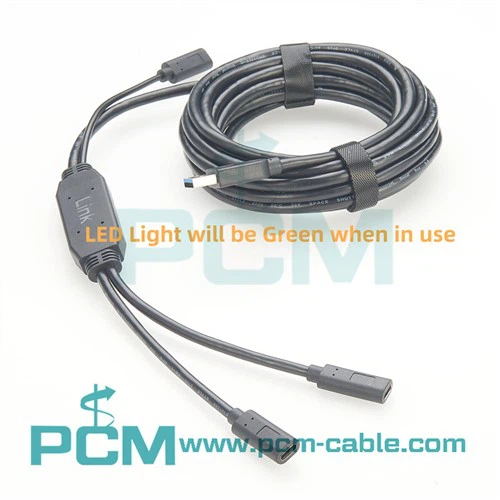
Das Anschließen von Audiokabeln an einen Computer kann eine entmutigende Aufgabe sein, insbesondere für diejenigen, die technisch nicht versiert sind. Als Lieferant hochwertiger Audiokabel bin ich hier, um Sie durch den Prozess zu führen und sicherzustellen, dass Sie kristallklaren Klang von Ihrem Computer genießen können.
Die Audioanschlüsse Ihres Computers verstehen
Bevor Sie mit dem Anschließen von Kabeln beginnen, müssen Sie unbedingt die Audioanschlüsse Ihres Computers identifizieren. Die meisten modernen Computer verfügen über mindestens zwei Arten von Audioanschlüssen: den Kopfhöreranschluss und den Mikrofonanschluss. Die Kopfhörerbuchse ist normalerweise grün gefärbt und dient zur Ausgabe von Audio, z. B. Musik, Videos oder Spielsounds. Die oft rosafarbene Mikrofonbuchse dient zum Eingeben von Audio, z. B. Ihrer Stimme, wenn Sie einen Anruf tätigen oder einen Voice-Over aufzeichnen.


Einige Computer, insbesondere Desktops, verfügen möglicherweise auch über zusätzliche Anschlüsse für Lautsprecher, Line-In und Line-Out. Die Lautsprecheranschlüsse dienen zum Anschluss externer Lautsprecher und sorgen so für ein noch intensiveres Audioerlebnis. Über den Line-In-Anschluss können Sie andere Audiogeräte wie einen CD-Player oder einen Plattenspieler an Ihren Computer anschließen. Der Line-Out-Anschluss hingegen kann verwendet werden, um Audio von Ihrem Computer an einen Verstärker oder ein Mischpult zu senden.
Arten von Audiokabeln
Auf dem Markt sind verschiedene Arten von Audiokabeln erhältlich, jedes mit seinen eigenen einzigartigen Eigenschaften und Verwendungsmöglichkeiten.
1. 3,5-mm-Audiokabel
Das 3,5-mm-Audiokabel ist einer der gebräuchlichsten Arten von Audiokabeln. Es wird häufig zum Anschluss von Kopfhörern, Ohrhörern und kleinen Lautsprechern an Computer verwendet. Diese Kabel sind einfach zu verwenden; Sie stecken einfach ein Ende in die Kopfhörerbuchse Ihres Computers und das andere Ende in das Audiogerät. Sie eignen sich zum persönlichen Hören, beispielsweise wenn Sie einen Film auf Ihrem Laptop ansehen oder Musik auf Ihrem Desktop-Computer hören.
2. RCA-Kabel
RCA-Kabel werden häufig verwendet, um externe Lautsprecher, Verstärker oder Heimkinosysteme an einen Computer anzuschließen. Sie werden normalerweise paarweise mit einem roten und einem weißen Kabel geliefert. Das rote Kabel ist für den rechten Audiokanal und das weiße Kabel für den linken Audiokanal. Um RCA-Kabel an Ihren Computer anzuschließen, benötigen Sie möglicherweise einen Adapter, wenn Ihr Computer keine RCA-Anschlüsse hat. Es gibt 3,5-mm-auf-RCA-Adapter, mit denen Sie den Ausgang der Kopfhörerbuchse Ihres Computers in RCA-Eingänge umwandeln können.
3. XLR-Kabel
XLR-Kabel werden häufig in professionellen Audioumgebungen wie Aufnahmestudios und Live-Sound-Setups verwendet. Sie sind bekannt für ihre hochwertige Audioübertragung und Störfestigkeit. Wenn Sie ein professionelles Mikrofon oder Audio-Interface mit Ihrem Computer verwenden, benötigen Sie wahrscheinlich ein XLR-Kabel. Um ein XLR-Kabel an Ihren Computer anzuschließen, benötigen Sie ein Audio-Interface mit XLR-Eingängen. Das Audio-Interface wird dann über USB oder Thunderbolt mit Ihrem Computer verbunden.
Schritt-für-Schritt-Anleitung zum Anschließen von Audiokabeln
Schritt 1: Bestimmen Sie Ihr Audio-Setup
Entscheiden Sie zunächst, welche Art von Audio-Setup Sie wünschen. Verwenden Sie Kopfhörer zum persönlichen Hören oder möchten Sie externe Lautsprecher für ein noch intensiveres Erlebnis anschließen? Müssen Sie Audio mit einem Mikrofon aufnehmen? Wählen Sie je nach Bedarf die passenden Audiokabel aus.
Schritt 2: Schalten Sie Ihren Computer aus
Bevor Sie Kabel anschließen, sollten Sie Ihren Computer ausschalten. Dies trägt dazu bei, elektrische Schäden an Ihrem Computer oder den Audiogeräten zu vermeiden.
Schritt 3: Schließen Sie die Kabel an
- Kopfhörer oder Ohrhörer: Wenn Sie Kopf- oder Ohrhörer verwenden, stecken Sie einfach den 3,5-mm-Stecker in die Kopfhörerbuchse Ihres Computers. Sie sollten sofort nach dem Anschließen einen Ton hören.
- Externe Referenten: Wenn Sie externe Lautsprecher mit RCA-Anschlüssen verwenden, verwenden Sie einen 3,5-mm-auf-RCA-Adapter. Stecken Sie das 3,5-mm-Ende des Adapters in die Kopfhörerbuchse Ihres Computers und verbinden Sie dann die RCA-Kabel vom Adapter mit den Lautsprechern. Wenn Ihre Lautsprecher über einen Netzschalter verfügen, schalten Sie ihn ein.
- Mikrofon: Wenn Sie ein Mikrofon verwenden, schließen Sie es an die Mikrofonbuchse Ihres Computers an. Für ein professionelles Mikrofon mit XLR-Anschluss schließen Sie das XLR-Kabel an ein Audio-Interface an und verbinden dann das Audio-Interface über USB oder Thunderbolt mit Ihrem Computer.
Schritt 4: Schalten Sie Ihren Computer ein und testen Sie den Ton
Nachdem Sie alle Kabel angeschlossen haben, schalten Sie Ihren Computer ein. Gehen Sie zu den Audioeinstellungen Ihres Computers und stellen Sie sicher, dass die richtigen Audioausgabe- und Eingabegeräte ausgewählt sind. Spielen Sie Audio ab, beispielsweise einen Musiktitel oder ein Video, und prüfen Sie, ob Sie den Ton hören können. Wenn Sie ein Mikrofon verwenden, nehmen Sie einen kurzen Sprachclip auf und spielen Sie ihn ab, um die Eingabe zu testen.
Beheben häufiger Probleme
Manchmal können beim Anschließen von Audiokabeln an Ihren Computer Probleme auftreten. Hier sind einige häufige Probleme und ihre Lösungen:
Kein Ton
- Überprüfen Sie die Kabelverbindungen: Stellen Sie sicher, dass alle Kabel richtig eingesteckt sind. Manchmal kann eine lose Verbindung dazu führen, dass kein Ton zu hören ist.
- Lautstärkeeinstellungen: Überprüfen Sie die Lautstärkeeinstellungen Ihres Computers. Stellen Sie sicher, dass die Lautstärke nicht stummgeschaltet und die Lautstärke erhöht ist.
- Treiberprobleme: Wenn Sie ein Audio-Interface verwenden, stellen Sie sicher, dass die Treiber korrekt installiert sind. Normalerweise können Sie die neuesten Treiber von der Website des Herstellers herunterladen.
Schlechte Audioqualität
- Kabelqualität: Kabel von geringer Qualität können zu schlechter Audioqualität führen. Erwägen Sie ein Upgrade auf höherwertige Kabel von einem zuverlässigen Lieferanten wie uns.
- Interferenz: Halten Sie Ihre Audiokabel von anderen elektrischen Kabeln, wie z. B. Netzkabeln, fern. Elektrische Störungen können Rauschen im Ton verursachen.
Der Powerlink Splitter 8 Pin Din
Wenn Sie nach einer einzigartigen Audiokabellösung suchen, schauen Sie sich unsere anPowerlink Splitter 8 Pin Din. Mit diesem Splitter können Sie das Audiosignal von einem 8-poligen DIN-Anschluss aufteilen und so Ihre Audiokonfiguration flexibler gestalten. Es ist eine großartige Option für diejenigen, die mehrere Audiogeräte an eine einzige Quelle anschließen müssen.
Warum sollten Sie sich für unsere Audiokabel entscheiden?
Als Audiokabellieferant sind wir stolz darauf, qualitativ hochwertige Produkte anzubieten. Unsere Kabel bestehen aus hochwertigen Materialien und gewährleisten eine hervorragende Audioübertragung und Haltbarkeit. Wir haben eine große Auswahl an Kabeln für unterschiedliche Anforderungen, egal ob Sie ein Gelegenheitsnutzer oder ein professioneller Audiotechniker sind.
Wenn Sie am Kauf unserer Audiokabel interessiert sind oder Fragen zu Audio-Setups haben, würden wir uns freuen, von Ihnen zu hören. Kontaktieren Sie uns, um ein Beschaffungsgespräch zu beginnen. Unser Team hilft Ihnen gerne dabei, die perfekten Audiokabel für Ihre Anforderungen zu finden.
Referenzen
- „Audiosysteme: Design und Installation“ von Don und Carolyn Davis
- „Der Audio-Experte: Alles, was Sie über Hochleistungs-Audio wissen müssen“ von Robert Harley