Natürlich können Sie Ihr externes CD-/DVD-Laufwerk auch über ein USB-Kabel an einen Computer anschließen. Tatsächlich handelt es sich dabei um eine der gebräuchlichsten Methoden. Ich bin ein Anbieter von USB-Kabeln und habe festgestellt, dass dieses Setup bei vielen Kunden gut funktioniert. Lassen Sie mich erklären, wie das alles funktioniert und was Sie wissen müssen.
Kompatibilität von USB-Kabeln mit externen CD/DVD-Laufwerken
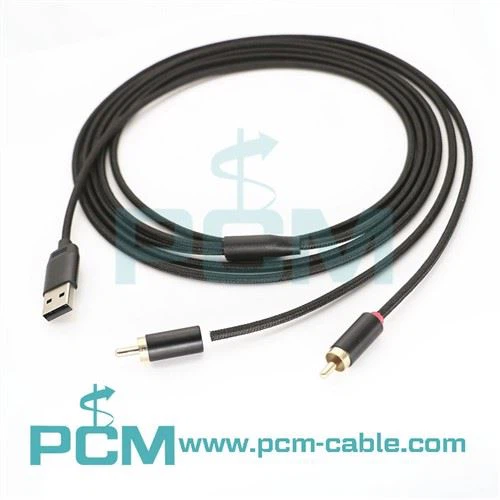
Lassen Sie uns zunächst über die Kompatibilität sprechen. Die meisten externen CD/DVD-Laufwerke verfügen heutzutage über eine USB-Schnittstelle. Das heißt, sie sind so konzipiert, dass sie über ein USB-Kabel an einen Computer angeschlossen werden können. Das Tolle an USB ist, dass es sich um eine Standardschnittstelle handelt, sodass Sie sich keine großen Gedanken darüber machen müssen, ob das Kabel mit Ihrem Laufwerk funktioniert.
Es gibt jedoch verschiedene Arten von USB-Kabeln. Sie haben USB 2.0, USB 3.0 und sogar USB-C. USB 2.0 ist der ältere Standard. Im Vergleich zu USB 3.0 ist es langsamer, funktioniert aber für ein externes CD-/DVD-Laufwerk immer noch einwandfrei. Wenn Ihr Computer und Ihr Laufwerk USB 3.0 unterstützen, erhalten Sie schnellere Datenübertragungsgeschwindigkeiten. Das bedeutet, dass Sie Dateien schneller von einer CD oder DVD auf Ihren Computer kopieren können.
USB-C ist der Neue auf dem Markt. Es wird immer beliebter, insbesondere auf neueren Computern. Wenn Ihr Computer über einen USB-C-Anschluss und Ihr externes CD/DVD-Laufwerk über eine USB-C-Schnittstelle verfügt, können Sie einen verwenden90-Grad-USB-C-3.1-auf-Typ-C-Kabel. Dieses Kabel ist großartig, weil es einen 90-Grad-Winkel hat, was sehr praktisch sein kann, wenn Sie in Ihrem Setup wenig Platz haben.
So schließen Sie das externe CD/DVD-Laufwerk an
Das Anschließen Ihres externen CD/DVD-Laufwerks an Ihren Computer über ein USB-Kabel ist ein Kinderspiel. Hier ist eine Schritt-für-Schritt-Anleitung:
- Überprüfen Sie Ihre Ports: Stellen Sie sicher, dass Ihr Computer über einen freien USB-Anschluss verfügt. Abhängig von Ihrem Computermodell kann es sich um einen USB 2.0-, USB 3.0- oder USB-C-Anschluss handeln.
- Wählen Sie das richtige Kabel: Wenn Ihr Laufwerk über eine USB 2.0-Schnittstelle verfügt, verwenden Sie ein USB 2.0-Kabel. Wenn es sich um ein USB 3.0-Laufwerk handelt, entscheiden Sie sich für ein USB 3.0-Kabel. Und wenn es sich um ein USB-C-Laufwerk handelt, benötigen Sie ein USB-C-Kabel.
- Schließen Sie das Kabel an: Stecken Sie ein Ende des Kabels in den USB-Anschluss Ihres Computers. Stecken Sie dann das andere Ende in den USB-Anschluss Ihres externen CD/DVD-Laufwerks.
- Schalten Sie das Laufwerk ein: Einige externe CD/DVD-Laufwerke verfügen über eine eigene Stromversorgung, das heißt, sie beziehen die gesamte benötigte Energie über den USB-Anschluss. Andere erfordern möglicherweise ein externes Netzteil. Wenn Ihr Laufwerk über ein Netzteil verfügt, schließen Sie es an und schalten Sie es ein.
- Warten Sie, bis Ihr Computer das Laufwerk erkennt: Sobald Sie das Laufwerk angeschlossen und eingeschaltet haben, sollte Ihr Computer es automatisch erkennen. Möglicherweise wird auf Ihrem Bildschirm eine Benachrichtigung angezeigt, dass ein neues Gerät verbunden wurde.
Fehlerbehebung
Manchmal laufen die Dinge nicht so reibungslos, wie wir es gerne hätten. Hier sind einige häufige Probleme, auf die Sie stoßen könnten, und wie Sie sie beheben können:
- Das Laufwerk wird nicht erkanntHinweis: Wenn Ihr Computer das externe CD-/DVD-Laufwerk nicht erkennt, überprüfen Sie zunächst die Kabelverbindungen. Stellen Sie sicher, dass das Kabel an beiden Enden fest eingesteckt ist. Sie können auch versuchen, einen anderen USB-Anschluss an Ihrem Computer zu verwenden. Wenn das nicht funktioniert, versuchen Sie es mit einem anderen Kabel. Wenn Sie beispielsweise ein USB 3.0-Kabel verwenden und es nicht funktioniert, versuchen Sie es mit einem USB 2.0-Kabel.
- Langsame Datenübertragungsgeschwindigkeiten: Wenn die Datenübertragungsgeschwindigkeit langsam ist, kann dies daran liegen, dass Sie ein älteres USB-Kabel verwenden. Versuchen Sie ein Upgrade auf ein USB 3.0-Kabel, wenn Ihr Laufwerk und Ihr Computer dies unterstützen. Sie können auch prüfen, ob für Ihr Laufwerk Software-Updates verfügbar sind. Manchmal kann eine Aktualisierung der Treibersoftware die Leistung verbessern.
- Das Laufwerk macht seltsame Geräusche: Wenn Ihr externes CD/DVD-Laufwerk seltsame Geräusche macht, könnte dies ein Zeichen für ein Hardwareproblem sein. Versuchen Sie, das Laufwerk mit einem CD/DVD-Reinigungsset zu reinigen. Wenn das Problem weiterhin besteht, ist es möglicherweise an der Zeit, das Laufwerk auszutauschen.
Weitere USB-Kabel für unterschiedliche Anforderungen
Als Lieferant von USB-Kabeln verfüge ich über eine große Auswahl an Kabeln für unterschiedliche Anforderungen. Wenn Sie beispielsweise gerne online fotografieren und ein Gerät mit einer Micro-B-Schnittstelle an Ihren Computer anschließen müssen, können Sie a verwendenUSB3.0-zu-Micro-B-Online-Aufnahmekabel. Dieses Kabel wurde entwickelt, um eine stabile Verbindung für eine hochwertige Datenübertragung bereitzustellen.
Wenn Sie die Reichweite Ihrer USB-Verbindung erweitern müssen, empfehle ich dieUSB 3.0 Aktives Verlängerungskabel-Repeater-Kabel. Dieses Kabel kann Ihre USB-Verbindung bis zu einer bestimmten Entfernung verlängern und gleichzeitig die Datenübertragungsgeschwindigkeit beibehalten.
Warum sollten Sie sich für unsere USB-Kabel entscheiden?
Bei der Auswahl von USB-Kabeln kommt es auf die Qualität an. Unsere Kabel bestehen aus hochwertigen Materialien und sind daher langlebig und zuverlässig. Außerdem testen wir jedes Kabel, um sicherzustellen, dass es den höchsten Standards entspricht. Egal, ob Sie ein externes CD-/DVD-Laufwerk, eine Kamera oder ein anderes USB-Gerät verwenden, Sie können sich darauf verlassen, dass unsere Kabel die Arbeit erledigen.
Kontaktieren Sie uns für die Beschaffung
Wenn Sie Interesse am Kauf unserer USB-Kabel für Ihre externen CD-/DVD-Laufwerke oder andere Geräte haben, würden wir uns freuen, von Ihnen zu hören. Wir bieten wettbewerbsfähige Preise und exzellenten Kundenservice. Egal, ob Sie ein kleines Unternehmen oder ein großer Konzern sind, wir können Ihnen die richtigen Kabel für Ihre Bedürfnisse liefern. Kontaktieren Sie uns noch heute, um den Beschaffungsprozess zu starten und Ihre USB-Konnektivität auf die nächste Stufe zu bringen.


Referenzen
- „Überblick über die USB-Technologie“ – Allgemeines Wissen über USB-Standards und ihre Fähigkeiten.
- „Benutzerhandbücher für externe CD/DVD-Laufwerke“ – Informationen zum Anschluss und zur Verwendung externer CD/DVD-Laufwerke.